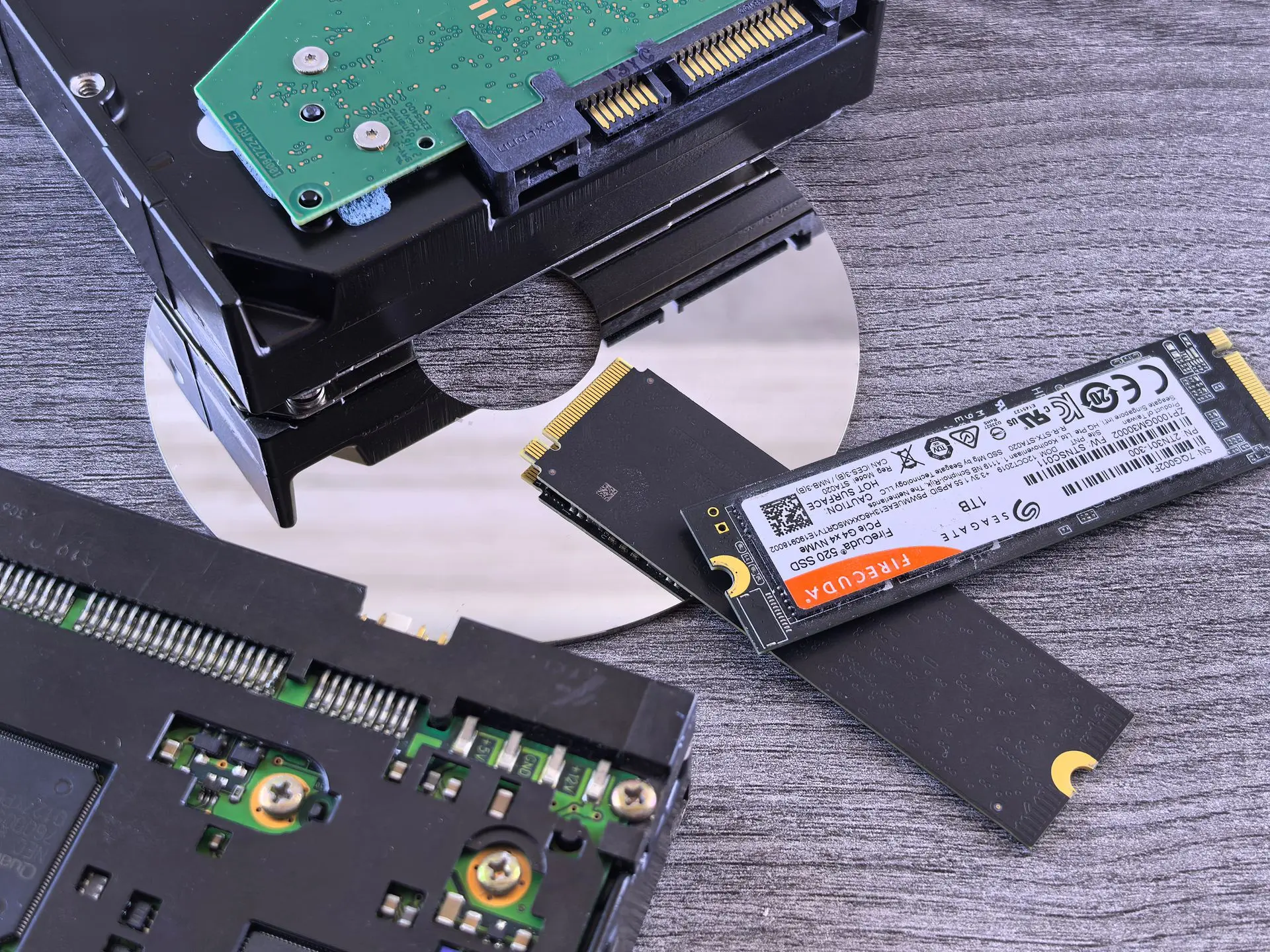
SSD vs HDD: La decisión que transformará tu PC
¿Estás pensando en actualizar tu computadora o comprar una nueva? La elección entre SSD (Solid State Drive) y HDD (Hard Disk Drive) es una de las más importantes que tomarás. En Se Chip, ayudamos a nuestros clientes a tomar esta decisión todos los días.
🔍 ¿Qué son y cómo funcionan?
HDD (Disco Duro Tradicional)
- Tecnología mecánica: Platos giratorios y cabezales de lectura
- Velocidad: 5,400 o 7,200 RPM típicamente
- Precio: Muy económico por GB
- Capacidad: Hasta 18TB para consumidores
SSD (Disco de Estado Sólido)
- Tecnología flash: Sin partes móviles
- Velocidad: Hasta 7,000 MB/s en los más modernos
- Precio: Más caro por GB, pero bajando constantemente
- Capacidad: Hasta 8TB para consumidores (común hasta 2TB)
⚡ Comparación de rendimiento
| Aspecto | HDD | SSD |
|---|---|---|
| Velocidad de arranque | 30-60 segundos | 8-15 segundos |
| Transferencia de archivos | 50-120 MB/s | 200-7,000 MB/s |
| Apertura de programas | Lenta | Instantánea |
| Ruido | Audible | Silencioso |
| Consumo energético | Alto | Muy bajo |
| Resistencia a golpes | Frágil | Muy resistente |
💰 Análisis de costos 2025
Precios aproximados (1TB):
- HDD 1TB: $40-60 USD
- SSD SATA 1TB: $80-120 USD
- SSD NVMe 1TB: $100-150 USD
💡 Dato importante: Los precios de SSD han bajado un 60% en los últimos 3 años.
🎯 ¿Cuál elegir según tu uso?
🏠 Usuario doméstico básico
Recomendación: SSD 500GB + HDD 1TB
✅ SSD para:
- Sistema operativo Windows
- Programas principales (Office, navegador)
- Archivos de uso frecuente

✅ HDD para:
- Documentos, fotos, música
- Archivos de respaldo
- Almacenamiento a largo plazo
💼 Profesionales y oficina
Recomendación: SSD 1TB
- Arranque rápido para ser productivo
- Programas de trabajo abren instantáneamente
- Transferencias de archivos grandes más rápidas
- Mayor durabilidad para uso intensivo
🎮 Gaming
Recomendación: SSD NVMe 1TB
- Tiempos de carga en juegos hasta 10x más rápidos
- Streaming de texturas más fluido
- Less stuttering en mundo abierto
- Experiencia gaming significativamente mejor
📹 Creadores de contenido
Recomendación: SSD NVMe 2TB + HDD 4TB
- SSD para proyectos activos y software de edición
- HDD para archivo y almacenamiento masivo
- Renderizado más rápido
- Mejor flujo de trabajo
🔄 Guía de migración: HDD a SSD
Paso 1: Preparación
- Verifica el espacio usado en tu HDD actual
- Elige un SSD con capacidad suficiente
- Descarga software de clonado (recomendamos Macrium Reflect)
Paso 2: Clonado
# Proceso típico de clonado:
1. Conecta el SSD nuevo (USB o instalación interna)
2. Ejecuta el software de clonado
3. Selecciona disco origen (HDD) y destino (SSD)
4. Inicia el proceso (puede tomar 1-4 horas)
Paso 3: Instalación
- Apaga la computadora completamente
- Reemplaza el HDD con el SSD clonado
- Enciende y verifica que todo funcione
- Disfruta la velocidad de tu "nueva" computadora
⚙️ Configuración óptima post-instalación
Para SSD:
- ✅ Habilita TRIM:
fsutil behavior set DisableDeleteNotify 0 - ✅ Desactiva desfragmentación automática
- ✅ Configura indexación selectiva
- ✅ Actualiza firmware del SSD
Mantenimiento:
- 📊 Monitorea la salud con CrystalDiskInfo
- 🧹 Limpia archivos temporales regularmente
- 🔄 Mantén 15-20% de espacio libre
🚨 Mitos comunes sobre SSD
❌ "Los SSD duran muy poco"
Realidad: Un SSD moderno puede durar 10+ años con uso normal
❌ "Son muy caros"
Realidad: El costo por mejora de rendimiento es excelente
❌ "No vale la pena para PCs viejas"
Realidad: Es la mejor actualización que puedes hacer
📈 Impacto real en el rendimiento
Antes de SSD (HDD):
- ⏰ Arranque: 45 segundos
- 📂 Abrir Excel: 12 segundos
- 🎮 Cargar juego: 2-3 minutos
- 📁 Copiar archivo 4GB: 3-4 minutos
Después de SSD:
- ⚡ Arranque: 12 segundos
- 📂 Abrir Excel: 2 segundos
- 🎮 Cargar juego: 20-30 segundos
- 📁 Copiar archivo 4GB: 30-60 segundos
🛠️ Servicio profesional en Se Chip
Ofrecemos instalación y migración completa:
- 🔧 Diagnóstico gratuito: Evaluamos tu PC actual
- 💾 Selección de SSD: Te ayudamos a elegir el ideal
- 🔄 Migración profesional: Sin perder datos ni configuraciones
- ⚡ Optimización completa: Tu PC funcionará al máximo
- 🛡️ Garantía del servicio: Respaldo total de nuestro trabajo
🎯 Nuestra recomendación final
Para el 90% de usuarios: SSD de 500GB-1TB es la mejor inversión que puedes hacer en tu PC. La diferencia es tan notable que sentirás que tienes una computadora completamente nueva.
¿Listo para dar el salto a SSD? En Se Chip te ayudamos con todo el proceso, desde la selección hasta la instalación. ¡Tu computadora te lo agradecerá!
¿Tienes preguntas sobre SSD vs HDD? Déjanos un comentario y te responderemos.